

Chào mừng bạn đến với nền tảng xe ghép – tiện chuyến VVCAR. Chúng tôi mang đến giải pháp di chuyển tiết kiệm và thông minh giúp khách hàng kết nối với hàng ngàn tài xế có xe trống chỗ có chung hành trình. Giúp khách hàng và tài xế chia sẻ chi phí chuyến đi qua đó giúp tiết kiệm chi phí di chuyển. Để đặt “bao xe/ đi ghép” hãy tải app VVCAR hoặc trực tiếp qua tổng đài 1900.9323. Mọi thắc mắc hãy liên hệ qua https://vvcar.vn/ hoặc gọi tổng đài để được hỗ trợ.
2.1 Đăng ký
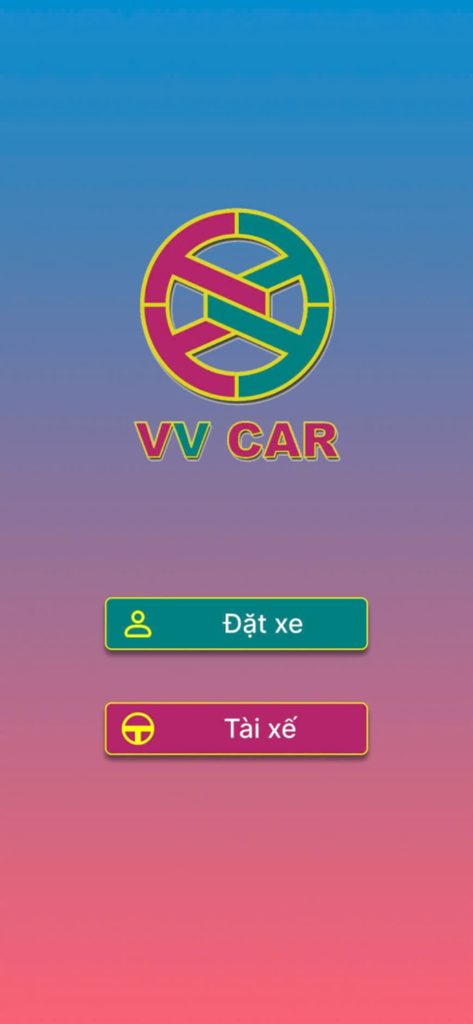
Sau khi vào app bạn hãy chọn “Tài xế” vào màn hình đăng nhập hãy chọn “Đăng ký” (nếu bạn chưa có tài khoản)
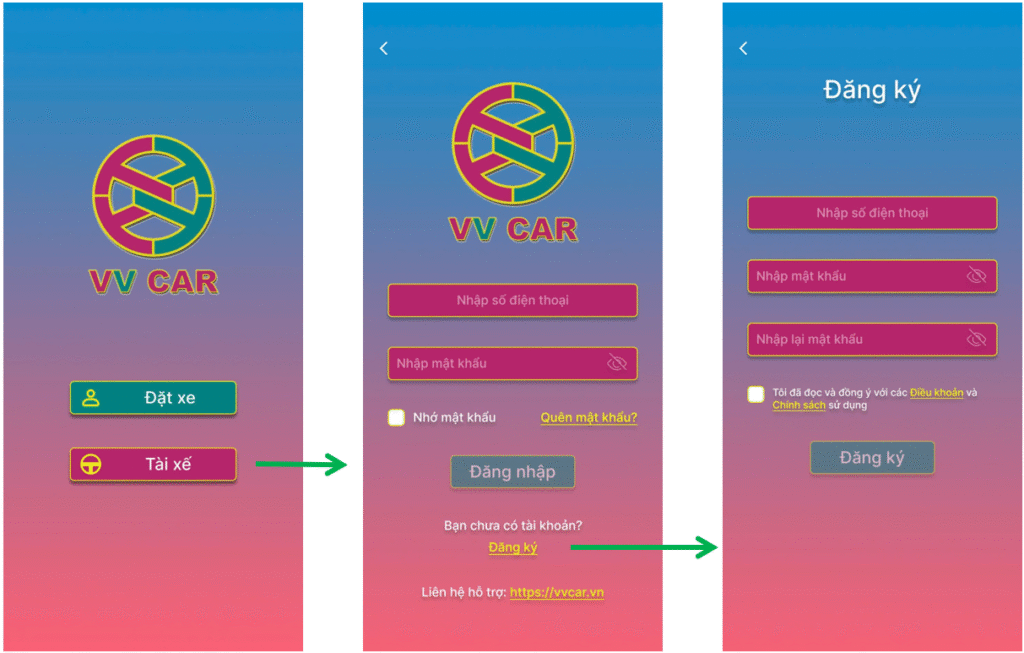
Tiếp đến nhập số điện thoại, mật khẩu và nhập lại mật khẩu (mật khẩu phải trùng nhau và chứa ít nhất 8 ký tự) Sau đó tick vào ô đồng ý với điều khoản (bạn có thể click vào link để đọc kỹ hơn về điều khoản sử dụng) tiếp đến chọn “Đăng ký”.

Nhập mã OTP vừa được gửi về số điện thoại bạn vừa nhập.

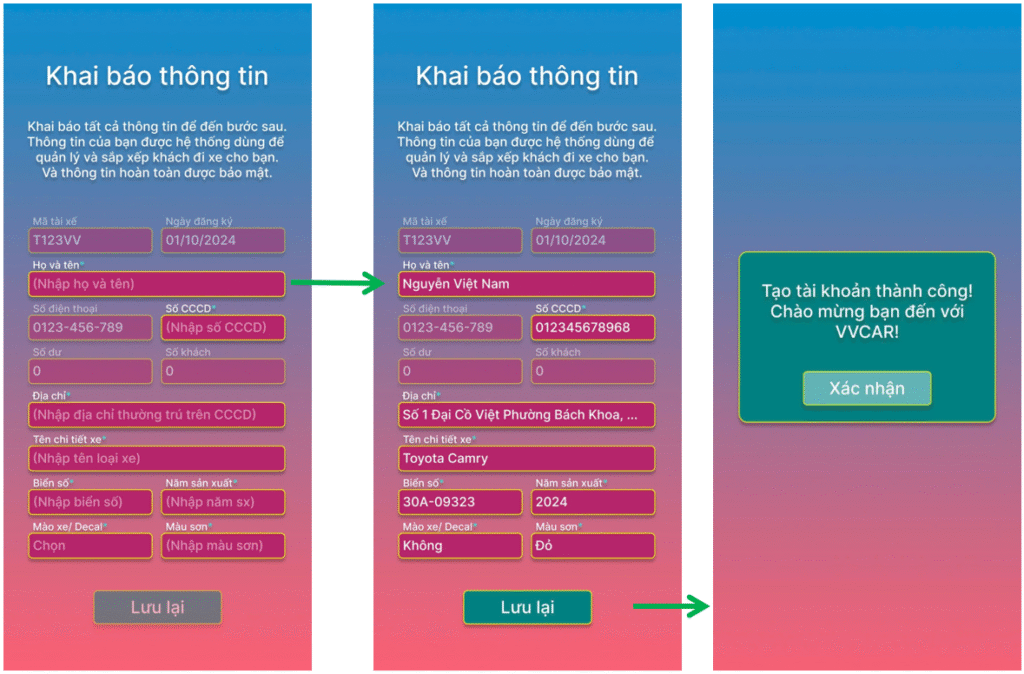
Sau đó bạn hãy điền đầy đủ tất cả các thông tin vào những trường bắt buộc (có dấu *), với những trường được làm mờ hệ thống đã điền tự động giúp bạn. Những thông tin bạn điền sẽ giúp hệ thống tìm khách phù hợp cho bạn. Khi bạn điền đầy đủ thông tin thì nút “Lưu lại” sẽ sáng lên, bạn bấm vào để lưu thông tin, tiếp đến thông báo “chào mừng bạn đến với VVCAR” hiện lên báo rằng bạn đã đăng ký mới tài khoản thành công.
2.2 Xem danh sách khách đặt xe (Trang chủ)
Sau khi đăng nhập bạn sẽ thấy màn hình trang chủ. Ở đây bạn sẽ thấy danh sách những khách đặt xe. Danh sách này sẽ được hiển thị dựa trên 3 tùy chọn: hình thức, thời gian và hành trình bạn chọn. Ban đầu bạn sẽ thấy danh sách mặc định là tất cả các khách đặt xe với tất cả hình thức, thời gian và hành trình.
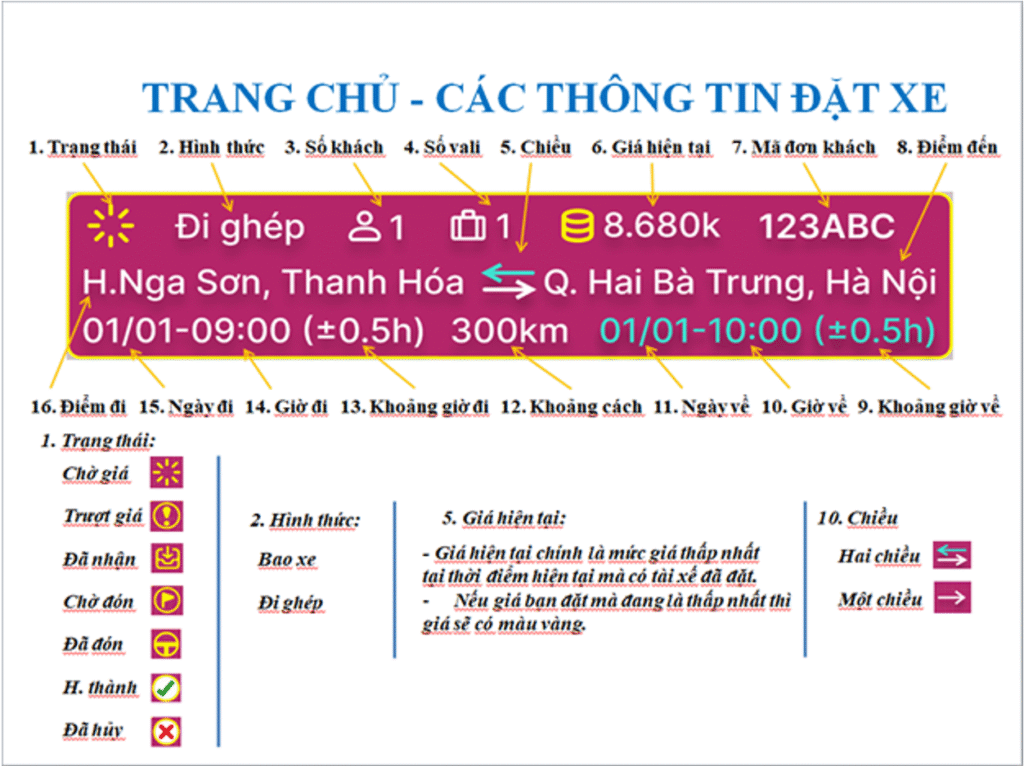
Và bạn cũng hoàn toàn có thể thay đổi các tùy chọn để thấy danh sách những khách đặt xe phù hợp với mình nhất:
2.2.1 Hình thức:
- Tất cả: Bạn sẽ thấy tất cả khách đặt xe đi ghép và khách đặt bao xe.
- Bao xe: Bạn sẽ chỉ thấy những khách đặt bao xe.
- Đi ghép: Bạn sẽ chỉ thấy những khách đặt xe đi ghép.
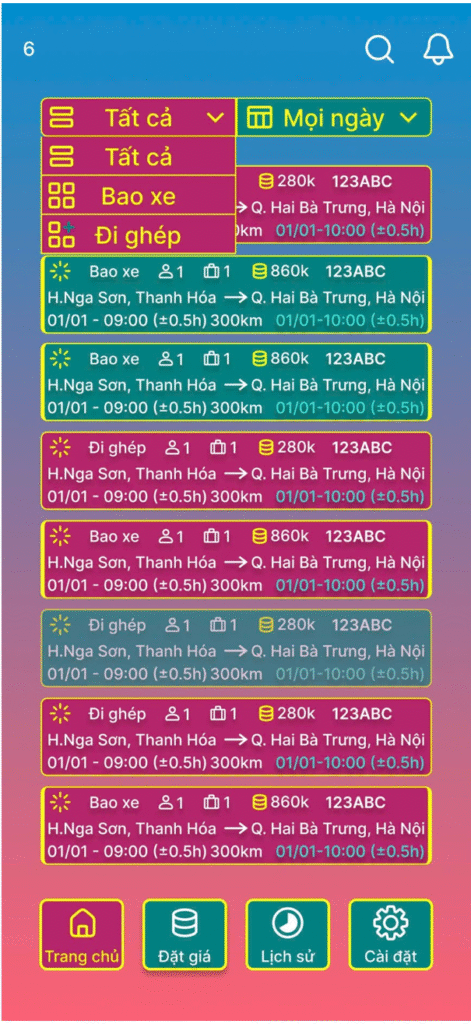
2.2.2 Thời gian
- Mọi ngày: Bạn sẽ thấy tất cả khách đặt xe đi ở tất cả các ngày.
- Hôm nay: Bạn sẽ chỉ thấy những khách đặt xe đi trong ngày hôm nay.
- Theo ngày: Bạn sẽ thấy những khách đặt xe đi trong ngày mà bạn đã chọn.
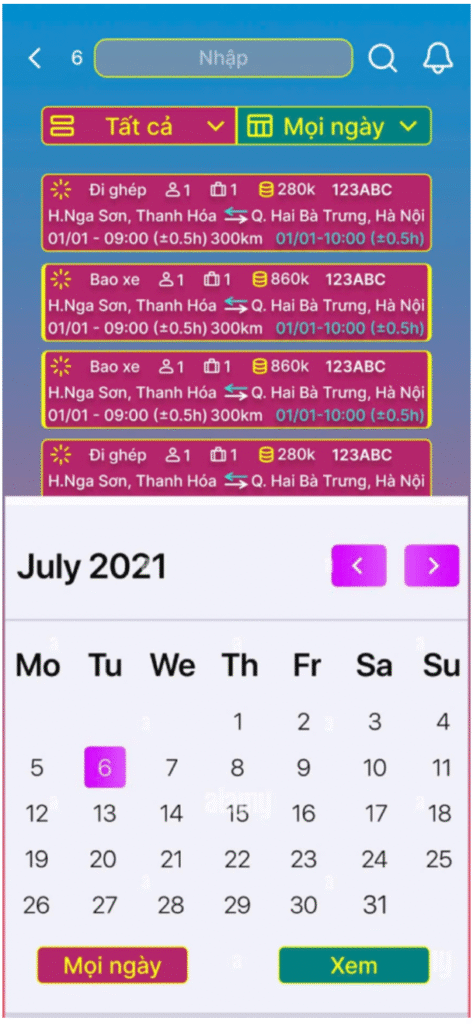
2.2.2 Hành trình
- Tất cả: Bạn sẽ thấy tất cả khách đặt xe với mọi điểm đi và đến khi bạn không chọn hành trình nào hoặc chọn hành trình trống.
- Hành trình 1: Bạn sẽ thấy những khách đặt xe có điểm đi và điểm đến tương ứng trong hành trình 1 mà bạn đã chọn.
- Hành trình 2: Bạn sẽ thấy những khách đặt xe có điểm đi và điểm đến tương ứng trong hành trình 2 mà bạn đã chọn.
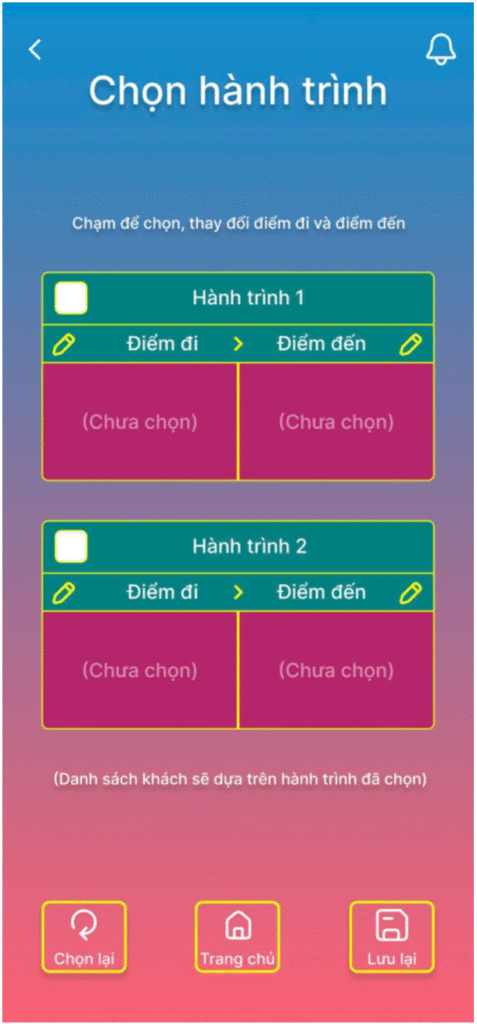
2.3 Chọn hành trình: điểm đi và điểm đến
2.3.1 Chọn hành trình
Chọn nút “Cài đặt” sau đó chọn vào ô “Hành trình” để vào màn chọn hành trình, ở đây bạn có thể chọn 1 trong 2 hành trình để thấy những khách đặt xe có điểm đi và đến tương ứng với hành trình đó. Và bạn cũng có thể không chọn hành trình nào hoặc chọn 1 hành trình trống (chưa chọn điểm đi và đến) để xem tất cả khách đặt xe với bất kỳ điểm đi và điểm đến nào.
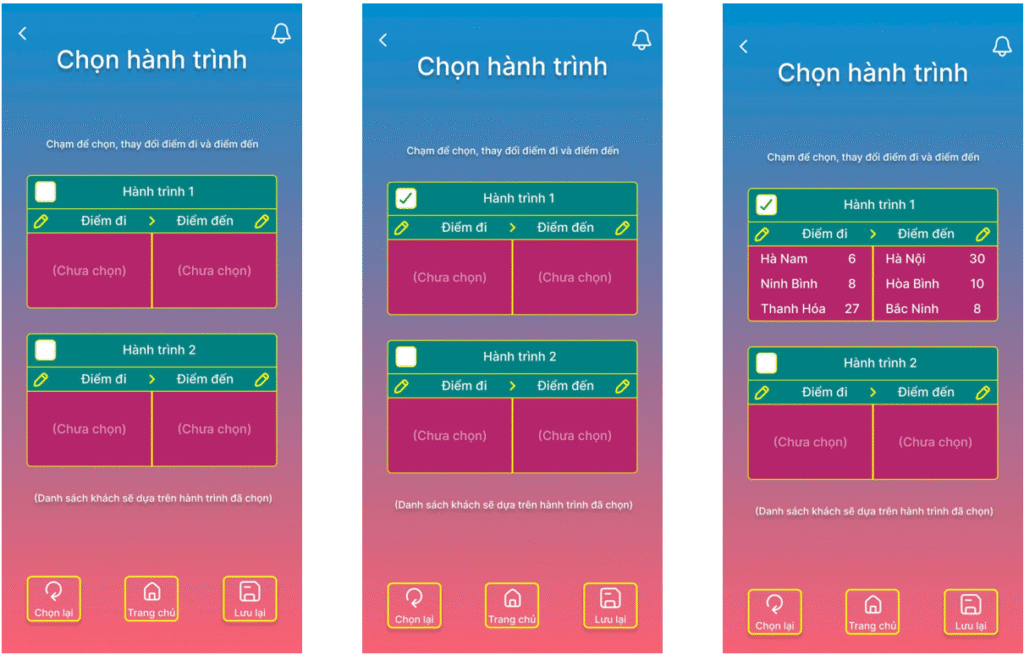
2.3.2 Chọn điểm đi và đến cho hành trình
Bạn có thể chọn tối đa 3 tỉnh cho điểm đi và điểm đến bằng cách tìm và chọn những tỉnh từ cột bên trái. Những tỉnh đã được chọn sẽ xuất hiện ở cột phía bên phải (bạn cũng có thể bỏ chọn bằng cách chọn vào mũi tên sang trái cạnh tên tỉnh đó).
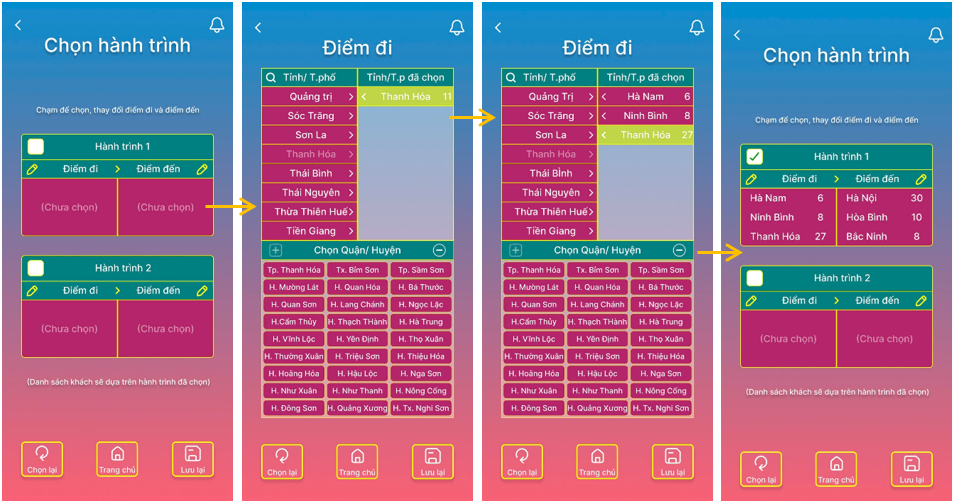
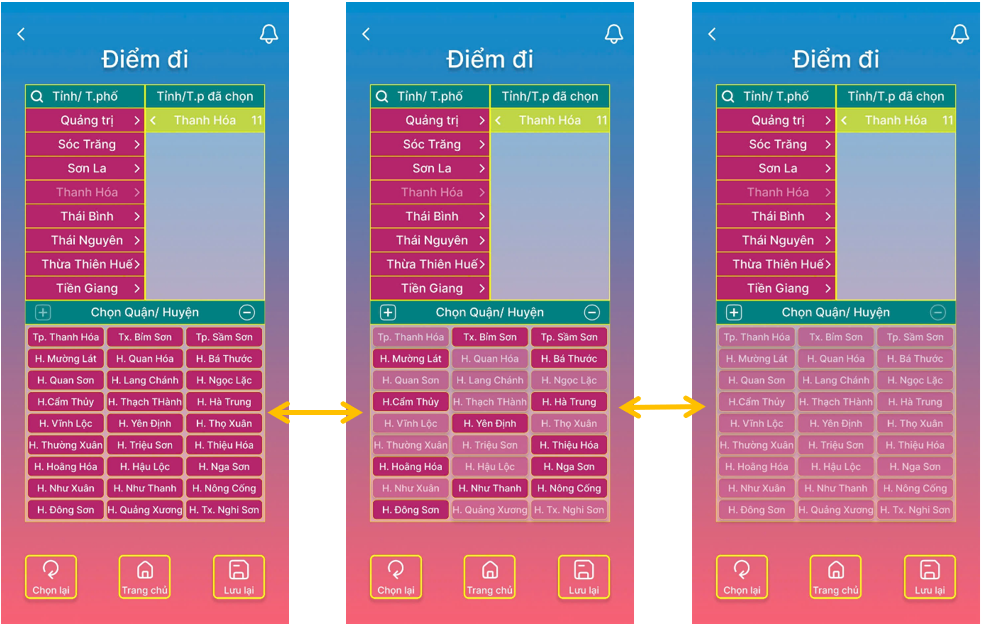
Trong mỗi tỉnh bạn cũng có thể chọn những huyện phù hợp với mình bằng cách chạm vào tên huyện để chọn hoặc bỏ chọn huyện đó (mặc định tất cả các huyện sẽ được chọn –sáng, và bỏ chọn – bị làm mờ). Ngoài ra bạn cũng có thể chọn vào dấu “+” hoặc “-” ở 2 bên phía trên để chọn nhanh hoặc bỏ chọn nhanh tất cả các huyện (sáng hết hoặc bị làm mờ hết).
Sau đó hãy chọn “Lưu lại” để lưu các lựa chọn của bạn. Khi trở về màn hành trình bạn sẽ thấy tên tỉnh và số huyện của điểm đi và điểm đến mà mình đã chọn trước đó.
Lưu ý: Bạn có thể xóa hết tất cả các lựa chọn của mình bằng cách chọn vào nút “chọn lại” phía dưới bên trái.
2.4 Đặt giá và nhận khách
Ở màn hình “Trang chủ”, bạn sẽ thấy danh sách các đơn khách đặt xe kèm những thông tin cơ bản của từng đơn khách. Từ những thông tin cơ bản đó sẽ giúp bạn tìm và lựa chọn được những đơn khách phù hợp nhất với mình.
2.4.1 Đi ghép
Với đơn khách đi ghép thì bạn có 2 cách thức để nhận được đơn khách:
- Nhận nhanh: Chọn nhận nhanh bạn nhận ngay đơn khách đó mà không cần phải chờ, nhưng giá nhận sẽ thấp hơn giá ban đầu. Và có thể thực hiện tại bất kỳ thời điểm nào mà bạn thấy được đơn khách.

2. Vào hàng chờ: Chọn vào hàng chờ bạn sẽ được xếp vào hàng chờ với giá ban đầu (cao hơn giá nhận nhanh). Nhưng bạn sẽ phải chờ tới hệ thống quét mới biết được kết quả (thường 15p hệ thống sẽ quét 1 lần). Và bạn chỉ có thể vào hàng chờ khi đơn khách đến giờ xếp hàng chờ (đơn khách chuyển sang màu xanh) – thường là 2h trước giờ đi, hoặc có thể sớm hơn tùy vào từng đơn khách cụ thể.
2.4.1 Bao xe
Với đơn khách bao xe thì bạn cũng có 2 cách thức để nhận được đơn khách:
- Nhận nhanh: Chọn nhận nhanh bạn nhận ngay đơn khách đó mà không cần phải chờ, nhưng giá nhận sẽ thấp hơn giá ban đầu. Và có thể thực hiện tại bất kỳ thời điểm nào mà bạn thấy được đơn khách.
- Đặt giá: Chọn mức giá thấp nhất mà bạn có thể nhận (để tăng khả năng có thể nhận được đơn khách. Sau đó bạn sẽ phải chờ tới hệ thống quét mới biết được kết quả (thường 15p hệ thống sẽ quét 1 lần). Và bạn chỉ có thể đặt giá khi đơn khách đến giờ đặt giá (đơn khách chuyển sang màu xanh) – thường là 2h trước giờ đi, hoặc có thể sớm hơn tùy vào từng đơn khách cụ thể.
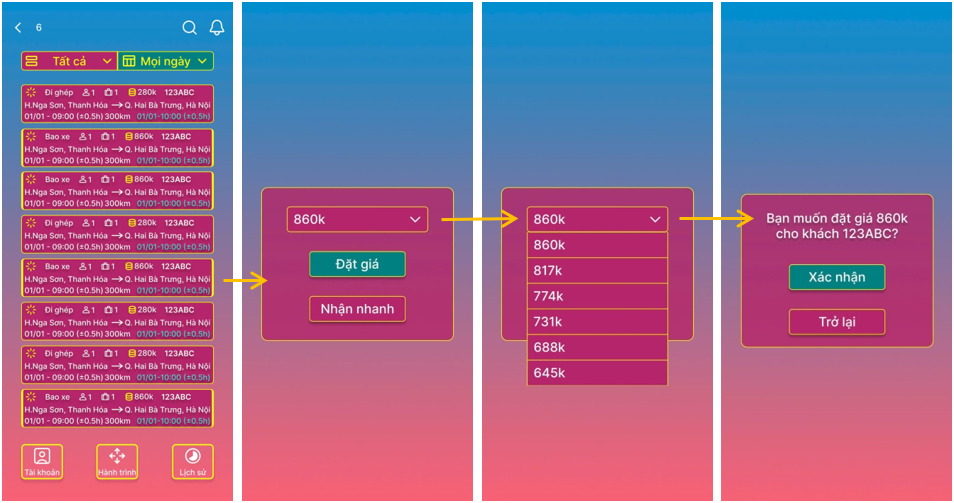
Lưu ý:
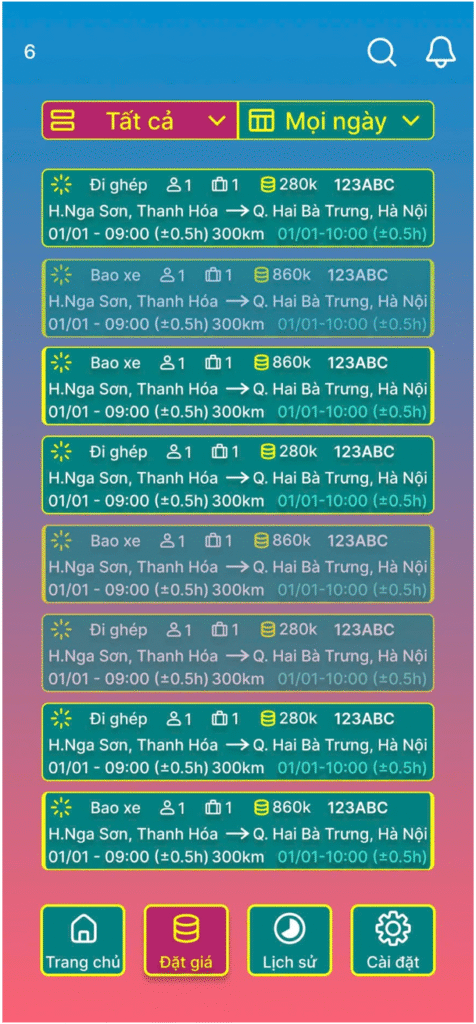
+ Ngoài ra bạn có thể xem nhanh danh sách chỉ những đơn khách cho phép “đặt giá”/ vào hàng chờ ở màn “Đặt giá” – ngay bên cạnh màn trang chủ.
+ Khách mà bạn đã đặt giá thì sẽ bị làm mờ để bạn phân biệt với khách bạn chưa đặt giá.
+ Và chỉ khi bạn là người nhận được đơn khách đó thì hệ thống sẽ thông báo cho bạn biết và bạn có thể thấy danh sách những đơn khách mà mình đã nhận được ở màn “Lịch sử – đã nhận”.
3. Màn đặt giá: Bạn có thể xem chỉ những chuyến đang cho đặt giá ở màn “Đặt giá” và thao tác tương tự với màn trang chủ.
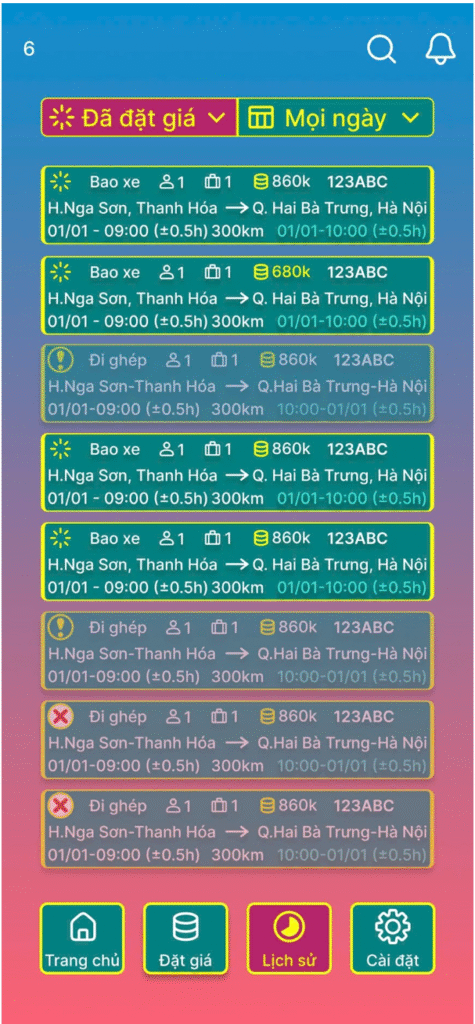
4. Màn lịch sử – đã đặt giá: Ở đây bạn có thể thấy danh sách những khách đặt xe mà bạn đã đặt giá. Những lần bạn không nhận được khách mà bạn đã đặt giá (trượt giá sẽ có ký hiệu trạng thái “chấm than”. Các lần đặt giá sẽ chỉ tồn tại ở màn hình này trong vòng 24 giờ.
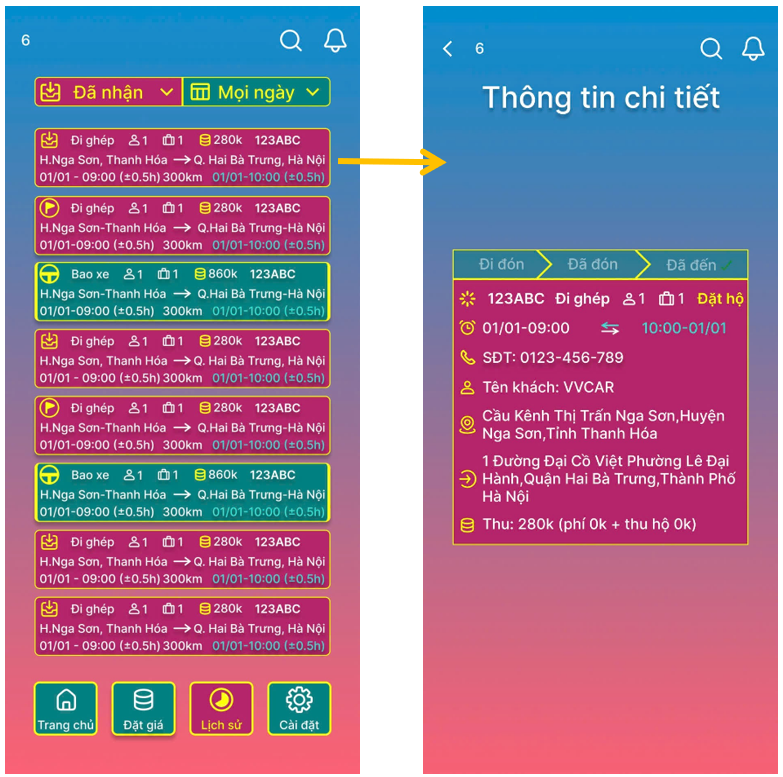
5. Màn lịch sử – đã nhận: Ở đây bạn có thể thấy danh sách những khách đặt xe mà bạn đã nhận. Với những khách mà bạn đã nhận bạn có thể thấy thông tin chi tiết hơn khi chọn vào khách đó. Màn hình này bạn dùng trong quá trình đón khách với điểm đi, điểm đến và tổng thu đầy đủ cho khách đó. Ngoài ra bạn có thể thấy phía trên có 3 nút chức năng: Đi đón, Đã đón và Đã đến (tương ứng với hoàn thành) để thông báo cho khách đó và hệ thống biết được trạng thái của chuyến đi.
Quy trình nhận, đón và trả khách với VVCAR: Sau khi nhận được chuyến và thấy được thông tin chi tiết của đơn khách đặt xe. Tài xế hãy chủ động liên lạc sớm nhất với khách để xác nhận thời gian và địa điểm đón (và cũng để biết trước những điều cần lưu ý thêm của khách nếu có).
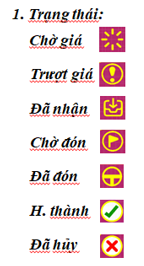
Trước khi đi đón khách, tài xế hãy chọn nút chức năng “đi đón” bên trong màn hình thông tin chi tiết của khách để khách biết và chuẩn bị trước. Khi đó đơn khách sẽ chuyển sang trạng thái chờ đón. Sau khi đón được khách tài xế hãy chọn vào nút chức năng “đã đón”, lúc này chuyến sẽ chuyển sang trạng thái đã đón và màu nền chuyển sang xanh. Và cuối cùng khi tới điểm đến của khách, hãy chọn vào nút “đã đến”. Đơn khách sẽ chuyển sang trạng thái “đã đến/ hoàn thành” và được làm mờ đi.
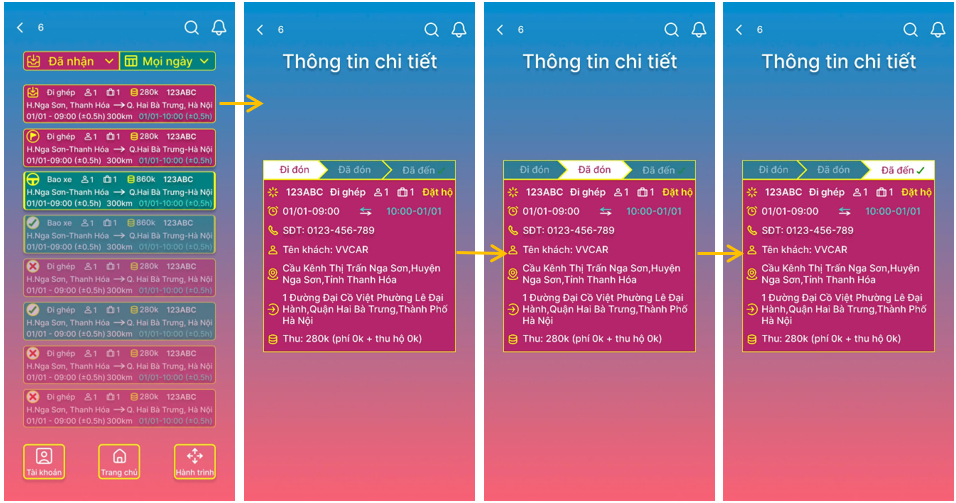
Lưu ý: Chọn nút trạng thái: Đi đón > Đã đón > Đã đến – là bắt buộc với tài xế để hệ thống nắm được thông tin của đơn khách đó.
Nếu ở màn thông tin chi tiết có chữ “Đặt hộ” màu vàng ở góc trên bên phải thì khách đặt xe đó là được đặt hộ.
VVCAR xin cảm ơn và chúc bạn thượng lộ bình an!!!